

Ton PC rame, l’espace disque s’envole sans que tu ne comprennes où ? C’est LE moment de prendre le taureau par les cornes avec WinDirStat. Ce logiciel simple et gratuit va t’aider à repérer en un clin d’œil ce qui bouffe ton disque dur pour le nettoyer efficacement, booster tes performances, et éviter que ce cauchemar ne recommence. Tu vas voir, c’est plus facile que tu ne le penses et ça change la donne.
| Habitué au story des 15 secondes ? Voilà ce que tu dois retenir : |
|---|
| ✅ WinDirStat te donne une carte visuelle instantanée des fichiers qui encombrent ton disque |
| ✅ Analyse rapide et intuitive, facile à comparer à des alternatives comme TreeSize ou SpaceSniffer |
| ✅ Supprime sans risque les fichiers inutiles tout en évitant les dossiers système sensibles |
| ✅ Il te suffit d’un clic pour libérer plusieurs Go sans te poser de questions |

WinDirStat : Décortique ton disque dur en profondeur pour reprendre le contrôle
WinDirStat n’est pas un gadget ni une de ces applis qu’on oublie après deux heures. C’est un logiciel open-source gratuit qui t’offre une représentation graphique claire et sans fioritures de ta consommation disque. En quelques minutes, tu passes de l’ignorance totale à la maîtrise parfaite de ton espace mémoire.
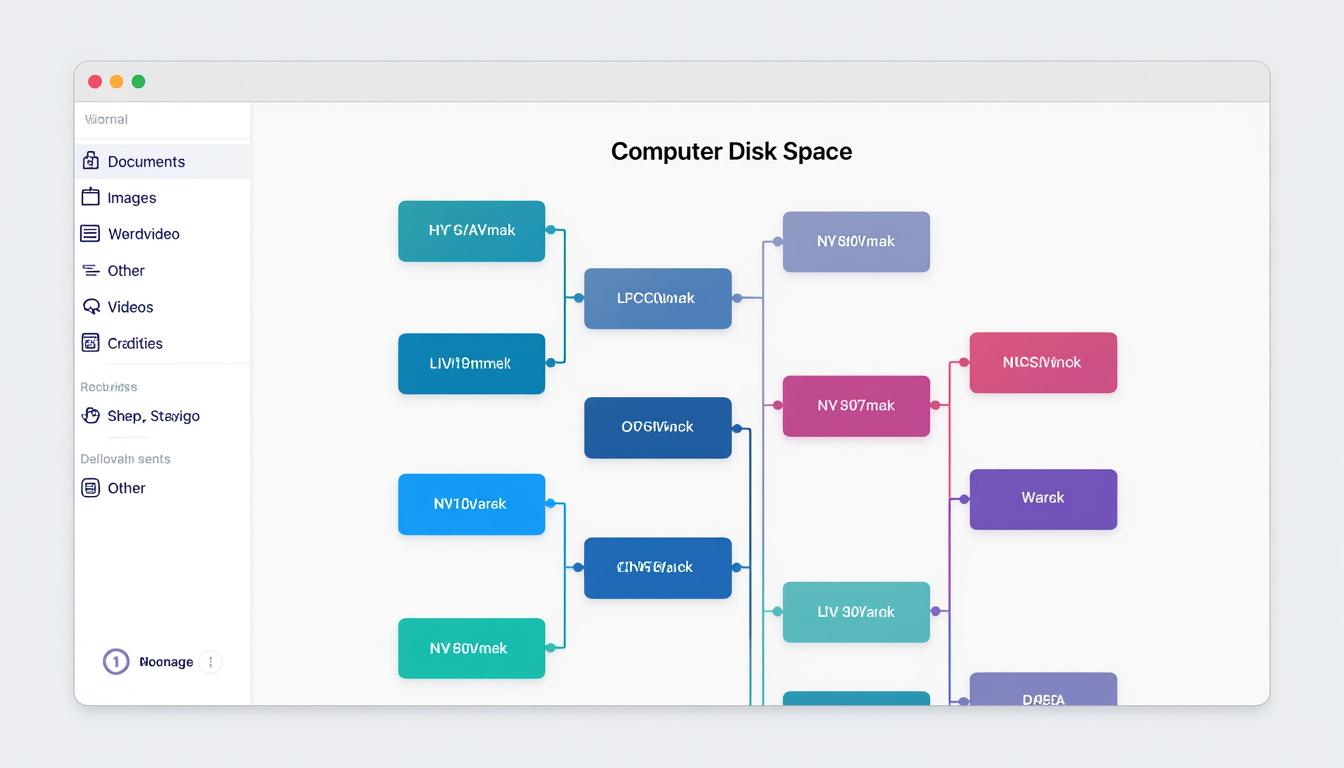
Comprendre où part chaque bit n’est jamais simple sans outils adaptés. WinDirStat propose une carte dite « treemap », où chaque fichier est un rectangle coloré : plus il est grand, plus il prend de place. Les codes couleurs t’indiquent aussi le type de fichier (vidéo, image, DOC, applis…), histoire d’aller à l’essentiel et de cibler rapidement les fichiers superflus ou oubliés.
Contrairement à des outils basés uniquement sur des listes – comme TreeSize Free – ou à Disk Inventory X (pour Mac) qui reste réservé à un autre essai, WinDirStat se démarque par une interface fluide, et une visualisation immédiate accessible même si tu n’es pas un as de l’informatique. Il est compatible jusqu’à Windows 11 et tourne léger, ce qui n’est pas un luxe pour éviter l’effet boulet sur une machine déjà saturée.
- 🎯 Gratuit et open-source, tu n’as aucune excuse pour ne pas l’essayer
- 🔍 Visualisation hyper claire avec des blocs colorés qui parlent d’eux-mêmes
- ⚙️ Compatible Windows 7 à 11, idéal pour entreprises et particuliers
- 🚀 Installation simple, aucun paramètre technique compliqué
| Fonctionnalité clé | Avantages |
|---|---|
| Carte treemap visuelle | Identification rapide des plus gros fichiers |
| Liste hiérarchique détaillée | Navigation simple dans les dossiers |
| Filtrage par extension | Ciblage précis des types de fichiers |
| Suppression directe | Nettoyage en un clic, gain de place immédiat |
À lire également :

Amazon pousse un nouveau coup de pied dans la fourmilière de l’e-commerce avec Rufus, son assistant basé sur l’intelligence artificielle. Cette innovation va-t-elle sonner le…
Comment installer et profiter à fond de WinDirStat sans perdre de temps
Installer WinDirStat est un jeu d’enfant, promis. La crédibilité ici ne se joue pas sur la complexité mais sur l’efficacité et la rapidité.
Pour ça, rends-toi sur des plateformes comme SourceForge, GitHub ou le site officiel. Pas besoin d’aller chercher midi à quatorze heures. Le fichier .exe est léger et sécurisé, installation en quelques clics.
Si tu utilises Windows 11, un petit conseil : lance le programme en mode administrateur pour éviter que certains dossiers ne te résistent. Basta les messages d’erreur cryptiques.
- ⬇️ Télécharge sur une source fiable (SourceForge, GitHub, site officiel)
- ▶️ Lance l’installation, clique sur “Suivant” plusieurs fois
- ⚠️ Pour Windows 11, exécute en mode administrateur
- 🚀 Ouvre WinDirStat et choisis un disque ou dossier à scanner immédiatement
| Étape | Action | Conseil |
|---|---|---|
| 1 | Téléchargement | Source fiable pour éviter malware |
| 2 | Installation | Cliquer sur Suivant, pas d’options à modifier |
| 3 | Lancement | Mode administrateur sous Windows 11 conseillé |
| 4 | Analyse | Choisir disque complet ou dossier cible |
À lire également :

Rejoignez learnyclub : Transformez votre façon d’apprendre en ligne
Tu cherches une vraie révolution dans ta manière d’apprendre en ligne ? Apprendre vite, bien, sans perdre des heures sur des formations trop longues ou…
Interpréter la carte visuelle et faire le tri efficacement dans l’espace disque
La magie WinDirStat, c’est ce visuel qui peut sembler un peu déconcertant à première vue mais qui est ta meilleure arme. Regarde bien :
- 🟦 Les plus gros rectangles = gros fichiers, souvent vidéos, archives ou applis volumineuses
- 🟥 Les petits carrés rouges = temporaires, caches ou fichiers inutiles à jeter en toute sécurité
- 🟩 Différentes couleurs = différents types de fichiers, facilitant la catégorisation rapide
Exemple concret : un ami a découvert un fichier vidéo 4K de 15 Go qu’il avait oublié dans son dossier “Téléchargements”. Résultat : 15 Go libérés en un seul clic. Imparable.
En parallèle, tu peux utiliser la liste détaillée en haut à gauche où les dossiers sont dépliés et classés par taille. Clique sur les extensions pour vérifier rapidement quels types de fichiers occupent le plus ton espace. Cette stratégie s’avère plus pratique que les simples options d’analyse native de Windows qui restent souvent vagues.
Tu hésites entre WinDirStat et d’autres outils comme SpaceSniffer ou JDiskReport ? Sache que WinDirStat gagne sur le terrain de la simplicité visuelle et la légèreté. TreeSize Free est un bon compromis si tu cherches plus de détails, mais il n’a pas la même vue graphique immédiate indispensable au repérage rapide.
| Outil | Visualisation | Complexité | Gratuit | Plateforme principale |
|---|---|---|---|---|
| WinDirStat | Carte colorée treemap | Simple | ✅ | Windows |
| SpaceSniffer | Visual treemap | Moyenne | ✅ | Windows |
| TreeSize Free | Liste détaillée | Simple | ✅ | Windows |
| DiskUsage | Console texte | Complexe | ✅ | Windows |
| DaisyDisk | Radial map (rond) | Simple | ❌ (payant) | Mac |
| Disk Inventory X | Treemap | Moyenne | ✅ | Mac |
| JDiskReport | Graphiques divers | Moyenne | ✅ | Multi-plateformes |
| Folder Size | Liste et graphique | Simple | ✅ | Windows |
Actions concrètes : nettoyer sans stress et optimiser l’espace disque durablement
Passé le diagnostic visuel, l’objectif est simple : libérer de la place, vite et sans dégâts.
Utilise WinDirStat pour :
- 🗑️ Cibler les fichiers encombrants oubliés
- 🚫 Éviter la suppression des fichiers système vitaux (toujours vérifier avant !)
- 🧹 Supprimer directement depuis l’application, tu peux faire Shift+Suppr pour un nettoyage définitif
- 🔄 Profiter d’une vue par extension pour désinstaller plus facilement les applications lourdes
Quelques tips gagnants pour ne plus recommencer :
- ❌ Désinstalle les applis inutilisées régulièrement via « Paramètres > Applications »
- 🧽 Utilise un nettoyeur comme CCleaner pour éliminer caches et fichiers temporaires facilement
- ☁️ Externalise tes gros fichiers (vidéos, archives) sur un disque externe ou dans le cloud (Google Drive, OneDrive, Dropbox)
- ⚙️ Active le capteur de stockage sous Windows (Paramètres > Stockage) pour un ménage automatique
Il ne faut jamais laisser ton disque tourner à plus de 90 % de sa capacité. Sinon, performances en berne garanties. Tu peux retrouver des analyses précises sur la gestion du stockage dans cet article de La France Qui Ose.
| Astuce 🔥 | Pourquoi c’est essentiel |
|---|---|
| Désinstaller régulièrement | Libère plusieurs Go sur ta machine facilement |
| Nettoyage automatique | Évite l’accumulation insidieuse de fichiers temporaires |
| Stockage externe ou Cloud | Désengorge ton disque principal et protège tes données |
| Nettoyage via WinDirStat | Identifie les vrais fautifs, pas besoin de tout supprimer aveuglément |
Comparer WinDirStat avec d’autres outils d’analyse d’espace disque pour choisir le meilleur allié
Tu n’es pas obligé de te limiter à WinDirStat. En 2025, plusieurs outils sérieux existent pour gérer l’espace disque. L’astuce est de choisir celui qui colle à tes besoins sans te perdre dans la complexité.
Voici comment se positionnent les alternatives clés :
- 📊 TreeSize Free : Plus détaillé dans les rapports sous forme de listes, idéal si tu aimes l’aspect administratif précis sans forcément une carte visuelle.
- 🔍 SpaceSniffer : Visuel et interactif, comme WinDirStat, mais parfois plus gourmand en ressources, moins léger sur des PC peu puissants.
- 🖥️ DaisyDisk et Disk Inventory X : Réservés pour macOS, avec un design plus moderne, mais payants pour DaisyDisk.
- 💻 Folder Size et JDiskReport : Solutions multi-plateformes avec graphiques variés, mais un peu moins intuitives.
Si tu veux approfondir la stratégie digitale dans la gestion efficace de ses ressources, cet article de La France Qui Ose décrypte les bonnes pratiques. Rien ne vaut un PC optimisé pour booster ta productivité et tes projets en ligne.
| Logiciel | Prix | Visuel | Complexité | Système |
|---|---|---|---|---|
| WinDirStat | Gratuit | Carte treemap | Facile | Windows |
| TreeSize Free | Gratuit | Liste | Facile | Windows |
| SpaceSniffer | Gratuit | Treemap | Moyenne | Windows |
| DaisyDisk | Payant | Radial map | Facile | macOS |
| Disk Inventory X | Gratuit | Treemap | Moyenne | macOS |
FAQ : Tes questions sur WinDirStat pour maîtriser ton espace disque
- WinDirStat est-il compatible avec Windows 11 ?
Oui, il tourne parfaitement sous Windows 11, mais il est conseillé de le lancer en mode administrateur pour éviter certains problèmes d’accès. - Peut-on supprimer tous les fichiers depuis WinDirStat ?
Non, attention à ne pas supprimer des fichiers système indispensables. Avant toute suppression, vérifie quel fichier tu manipules ou cherche un peu d’info en ligne. - WinDirStat peut-il ralentir mon PC pendant l’analyse ?
Il utilise peu de ressources, même sur des PC peu puissants. L’analyse peut prendre quelques minutes selon la taille de ton disque mais n’impacte pas ta productivité. - Existe-t-il une alternative Mac à WinDirStat ?
Oui, Disk Inventory X ou DaisyDisk sont les équivalents sur macOS, avec une qualité graphique similaire voire supérieure pour DaisyDisk. - Comment éviter de remplir son disque dur trop vite ?
Désinstalle régulièrement les applications inutilisées, utilise un nettoyeur automatique, et externalise tes gros fichiers vers du cloud ou un disque dur externe.

Moi c’est Mariane (avec un seul “n”).
J’ai troqué les process corporate contre des contenus qui claquent (et qui rankent).
Passionnée par le business en ligne, le SEO et l’IA, je transforme les idées floues en stratégies digitales qui font du bruit là où ça compte : dans les résultats. Je crois qu’avec un peu de tech, beaucoup d’audace, et une bonne dose de clarté, on peut faire exploser bien plus que des KPI.


Wow, j’aurais jamais pensé à utiliser un outil comme ça pour mon PC !
Merci Mariane, j’adore le design de WinDirStat, si intuitif et agréable !
WinDirStat a vraiment changé ma façon de gérer l’espace disque, c’est tellement simple à utiliser !
Mariane, j’adore WinDirStat ! C’est super pratique pour gagner de la place sur mon PC !