Les assistants vocaux sont devenus des alliés incontournables du quotidien hyperconnecté. Parmi eux, Ok Google s’impose comme un outil majeur pour simplifier la gestion des tâches et optimiser son temps. Que ce soit pour contrôler sa maison connectée, gérer ses rendez-vous ou effectuer des recherches instantanées, l’assistant vocal de Google « écoute » et agit pour toi. À l’ère où le multitâche règne, comprendre comment activer et exploiter efficacement « Ok Google » est devenu indispensable. Focus sur un incontournable des objets connectés, du smartphone aux enceintes intelligentes en passant par la domotique.
| Habitué au story des 15 secondes ? Voilà ce que tu dois retenir : |
|---|
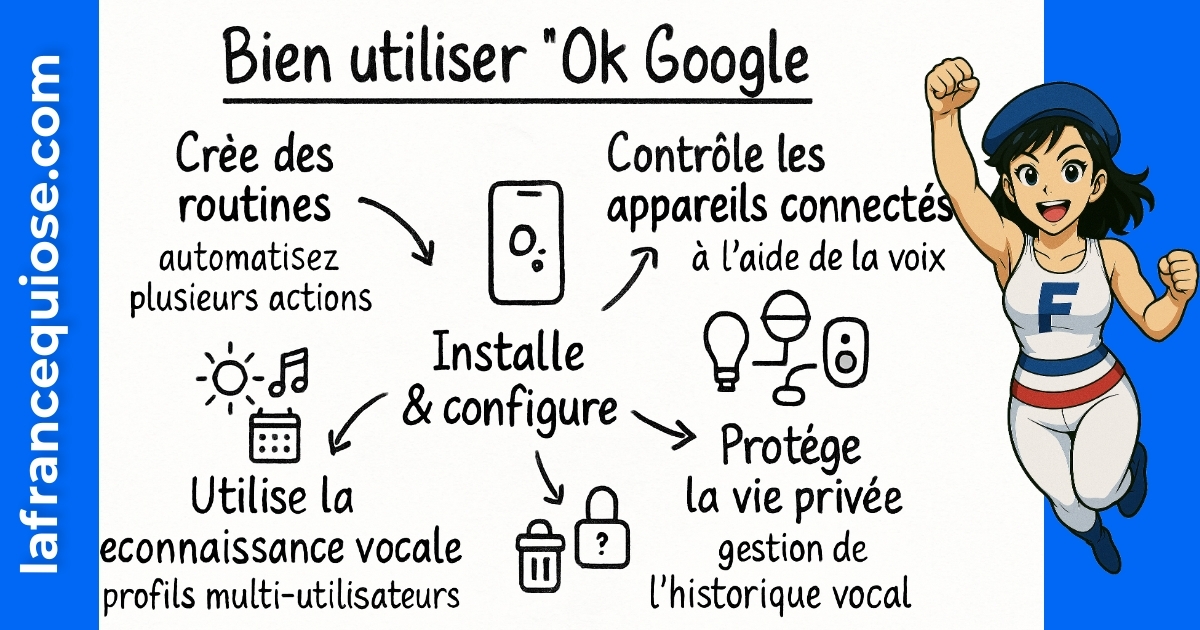
| ✅ Installer et configurer « Ok Google » est rapide et accessible sur presque tous les appareils mobiles et connectés |
| ✅ Intégration fluide avec les objets connectés type Philips Hue, Nest, Xiaomi, JBL pour piloter maison et loisirs |
| ✅ Utiliser des routines personnalisées permet de gagner un temps précieux au quotidien en automatisant plusieurs actions |
| ✅ La reconnaissance vocale avancée assure une interaction naturelle et multi-utilisateurs sur le même appareil |
Comment activer Ok Google sur smartphone et appareils connectés pour une maîtrise totale
Avant toute chose, mettre en route l’assistant vocal de Google sur ton smartphone ou ta tablette, c’est une démarche à prendre au sérieux pour bénéficier d’une interaction fluide et sécurisée. La première étape consiste à vérifier la compatibilité de ton appareil : il doit tourner au minimum sous Android 5.0, avec une connexion internet stable par Wi-Fi ou données mobiles. Sinon, l’assistant ne pourra tout simplement pas fonctionner.
Ensuite, il faut ouvrir l’application Google et accéder aux paramètres vocaux, notamment la fonction Voice Match (ou reconnaissance vocale). Généralement, un tutoriel t’invite à enregistrer ta voix, ce qui est essentiel pour que « Ok Google » ne réagisse qu’à toi, évitant les activations intempestives. Profite-en pour tester le microphone dans les paramètres, car un micro défaillant ruinerait ta meilleure expérience.
Pas seulement sur smartphone, la configuration s’étend aussi aux enceintes intelligentes comme Google Nest (ex-Google Home), où l’application dédiée Google Home prend le relais. Depuis ce hub, tu pourras lier tous tes objets connectés compatibles, qu’il s’agisse d’éclairages Philips Hue, de thermostats Nest ou même d’enceintes JBL et Sonos. L’activation vocale « Hey Google » deviendra alors le centre de contrôle de ta maison, libérant tes mains de toutes interactions tactiles.
| Plateforme 📱 | Méthode d’activation ⚙️ | Compatibilité 🌐 |
|---|---|---|
| Android | App Google > Paramètres > Voix > Activer « OK Google » puis enregistrement vocal | Android 5.0+ (1Go RAM) ; Android 6.0+ recommandé |
| iOS | Application Google ou Google Assistant, réglages régionaux requis | Fonctionnalités limitées, pas d’activation vocale permanente |
| Google Nest/Google Home | App Google Home, connexion compte Google, liaison appareils | Éclairage, TV, thermostats, systèmes sonores compatibles |
Sur les téléviseurs Android TV et les montres Wear OS, l’assistant Google s’invite aussi grâce à la commande vocale, activable même lorsque l’écran est en veille. C’est le genre de petits plus qui accentuent la commodité et redéfinissent la façon d’appuyer sur les boutons.
Un dernier conseil : vérifie régulièrement les autorisations de ton microphone et teste la reconnaissance en demandant par exemple « Quelle heure est-il ? » ou « Quelle est la météo ? », histoire de ne pas te retrouver dans un silence gênant.
Exploiter les commandes vocales pour automatiser ta vie et gagner du temps
Un assistant vocal, ce n’est pas juste un gadget pour lancer la musique ou interroger la météo. Une fois que « Ok Google » est bien paramétré, son véritable pouvoir réside dans l’automatisation et la facilité d’accès à toutes tes ressources numériques.
Pour optimiser quotidiennement son usage, il faut adopter quelques réflexes simples :
- 🕑 Prépare tes routines personnalisées : en quelques clics dans l’appli Google Assistant, crée des séquences d’actions vocales. Par exemple, la routine « réveil » peut allumer les lumières Philips Hue, lancer les actualités sur ton Sonos et afficher ta journée dans l’agenda.
- 🔄 Synchronise ton agenda Google pour que l’assistant te rappelle automatiquement tes réunions et échéances importantes, que tu sois sur smartphone ou Google Nest.
- 📞 Automatise tes appels et messages sans sortir ton téléphone : « Ok Google, envoie un sms à Paul » ou « Appelle Marie » restent des commandes cruciales quand les mains sont occupées.
- 🎵 Gère ta musique sur des enceintes compatibles comme JBL ou Sonos sans appuyer sur un seul bouton.
- 🌡️ Régule ta maison intelligente : baisse la température ou tamise les lumières connectées avec une phrase simple.
Peu importe la marque, Google Assistant est compatible avec une myriade d’objets connectés. Côté domotique, les systèmes Nest, Philips Hue, et Xiaomi répondent parfaitement aux ordres vocaux, rendant ton domicile plus intelligent sans intervention manuelle.
Un exemple concret : tu es en train de cuisiner, les mains pleines ? Demande sans hésiter « Hey Google, règle le minuteur sur 10 minutes » ou « allume la playlist jazz ». Gérer ta maison devient presque instinctif. L’interopérabilité du système avec les géants comme Amazon Alexa ou Apple Siri reste encore limitée, mais Google progresse rapidement côté compatibilité.
| Commandes utiles 🎤 | Fonctions clés ⚙️ | Bénéfices 💡 |
|---|---|---|
| « Ok Google, allume les lumières du salon » | Contrôle d’éclairage Philips Hue | Libération des mains, ambiance instantanée |
| « Hey Google, joue ma playlist préférée sur Sonos » | Diffusion musicale | Streaming simplifié, accès rapide |
| « Ok Google, ajoute rendez-vous à mon agenda » | Gestion de calendrier | Organisation améliorée, moins d’oublis |
| « Hey Google, chauffe la maison à 21 degrés » | Thermostat Nest | Confort optimal sans effort |
Les meilleures astuces pour une utilisation avancée et un vrai contrôle du système vocal
Quand « Ok Google » devient un compagnon de confiance, c’est le moment de passer à un usage plus expert. L’idée est d’adapter l’assistant à tes habitudes et de multiplier les scénarios d’usage pour ne plus lever le petit doigt.
- 🎯 Mode conduite : spécial pour rester concentré, il s’active facilement en disant « Hey Google, démarre le mode conduite ». Call et messages sont alors gérés vocalement, le tout en s’appuyant sur Google Maps. Parfait pour une route sans distraction.
- 🔔 Création de routines complexes : mélange actions domotiques et tâches numériques, par exemple allumer le chauffage, lancer ta playlist préférée, et éteindre les lumières à la fermeture du domicile.
- 📱 Paramétrage multi-utilisateurs améliore la reconnaissance des voix sur un même appareil, idéal pour les familles qui veulent chacun garder leur profil personnalisé.
- 🔍 Recherche avancée : Google Assistant déchiffre de mieux en mieux les demandes complexes. Demande des itinéraires, des recettes, tradi ou originales, voire des cours de langues à la volée.
- 💬 Intégration avec certains apps tierces permet d’envoyer des notes vocales vers Evernote, d’ouvrir ta playlist Spotify ou même d’interagir avec Gmail.
Certains prompts et astuces tournent en boucle sur les réseaux, mais la vraie valeur vient de ta maîtrise des paramètres et du couplage avec tes outils quotidiens. Consulte ce tutoriel à jour sur la France qui Ose pour contrôler encore mieux ta voix et ton assistant.
| Astuces avancées ⚙️ | Action concrète 🚀 | Exemple d’usage ✨ |
|---|---|---|
| Routines personnalisées multiples | Configurer plusieurs routines selon les moments de la journée | Routine “matin” allume lumières et résume l’actu, “soir” prépare l’ambiance détente |
| Mode conduite intégré | Activation vocale pour sécurité routière | Réception des appels sans toucher le téléphone |
| Reconnaissance vocale multi-utilisateurs | Paramétrage des profils individuels | Chacun reçoit notifications personnalisées |
| Intégration app tierces | Ouvrir automatiquement des apps avec la voix | Dictée vocale dans Evernote ou Gmail |
Assurer la maintenance et les mises à jour pour une expérience fiable et sécurisée
Un assistant, c’est bien, mais un assistant à jour et sécurisé, c’est l’idéal. Les mises à jour régulières de l’application Google Assistant sont le nez du système. Elles corrigent des bugs, améliorent la reconnaissance vocale et renforcent la confidentialité.
Pour que tout roule, garde à l’œil ces points :
- 🔄 Vérifie que les mises à jour automatiques sont activées sur Google Play Store ou App Store.
- 🛠️ Test régulier de la reconnaissance vocale en posant des questions simples comme « Quelle est la météo ? » ou « Montre-moi mes rendez-vous ».
- 🔐 Gère les autorisations et l’historique vocal : Google enregistre tes commandes pour améliorer la précision, mais tu peux consulter ou supprimer ces données via l’historique d’activité Google.
- ⚙️ Réinitialise la reconnaissance vocale en cas de détection fragile ou d’erreurs récurrentes.
Gardez en tête que la confidentialité est un vrai sujet. Laisser son assistant à l’écoute ne veut pas dire renoncer à tout contrôle. La technologie avance, mais savoir la maîtriser reste clé pour ne pas se faire dépasser.
| Maintenance 🔧 | En pratique 🧰 | Pourquoi c’est crucial❗ |
|---|---|---|
| Mises à jour automatiques | Assurer la dernière version de Google Assistant | Stabilité, sécurité renforcée |
| Contrôle de l’historique vocal | Supprimer ou consulter les données enregistrées | Protection des données personnelles |
| Réinitialisation vocale | Réenregistrer son profil vocal en cas de bugs | Amélioration de la reconnaissance |
| Tests réguliers du micro | Vérification de la bonne réception des commandes | Eviter les défaillances surprises |
La clé, c’est d’avoir une routine d’entretien simple. Ne laisse pas ton assistant à la traîne, il est le prolongement numérique de tes besoins quotidiens. Avec “Ok Google”, tout devient plus fluide, mais rien ne remplace ta vigilance sur les aspects techniques et sécuritaires.
FAQ pratique pour exploiter au mieux Ok Google au quotidien
| Questions fréquentes ❓ | Réponses précises ✔️ |
|---|---|
| Comment activer Ok Google sur Android ? | Ouvre l’application Google, va dans Paramètres > Voix > Active “Hey Google” puis enregistre ta voix. |
| Quels appareils sont compatibles avec Ok Google ? | Smartphones Android (5.0+), iPhone avec app Google Assistant, enceintes Google Nest, téléviseurs Android TV. |
| Peut-on utiliser Ok Google pour contrôler des appareils domotiques ? | Oui, il fonctionne très bien avec Philips Hue, Nest, Xiaomi, Sonos, JBL et autres équipements connectés. |
| Que faire si « Ok Google » ne répond plus ? | Vérifie la connexion internet, le microphone, puis réinitialise la reconnaissance vocale dans les paramètres. |
| Comment protéger ma vie privée en utilisant Ok Google ? | Consulte et supprime l’historique vocal via history.google.com, et limite l’accès aux données personnelles dans les paramètres. |

Moi c’est Mariane (avec un seul “n”).
J’ai troqué les process corporate contre des contenus qui claquent (et qui rankent).
Passionnée par le business en ligne, le SEO et l’IA, je transforme les idées floues en stratégies digitales qui font du bruit là où ça compte : dans les résultats. Je crois qu’avec un peu de tech, beaucoup d’audace, et une bonne dose de clarté, on peut faire exploser bien plus que des KPI.