

Diviser un fichier PDF peut sembler une tâche basique, mais maîtriser cette opération est un vrai gain de temps et d’efficacité lorsque tu gères tes documents professionnels ou personnels. Avec la quantité de PDF qu’on manipule aujourd’hui – contrats, factures, rapports – pouvoir extraire rapidement ce dont tu as besoin sans perdre en qualité est un atout stratégique pour organiser ton environnement digital. Voici comment optimiser cette étape simple mais cruciale pour booster ta productivité.
| Habitué au story des 15 secondes ? Voilà ce que tu dois retenir : |
|---|
| ✅ Diviser un PDF permet d’isoler rapidement des pages précises pour partager ou archiver sans alourdir ton document original. |
| ✅ Outils efficaces comme PDFinity, Smallpdf ou iLovePDF offrent des interfaces en ligne sécurisées pour fractionner tes documents sans installation. |
| ✅ À éviter : télécharger des logiciels inconnus ou négliger la sécurité, surtout si tes fichiers contiennent des infos sensibles. |
| ✅ Astuce : profite des fonctions additionnelles pour réorganiser, supprimer ou extraire des pages directement en ligne. |
Diviser un PDF comme un pro : les étapes indispensables pour gagner en efficacité
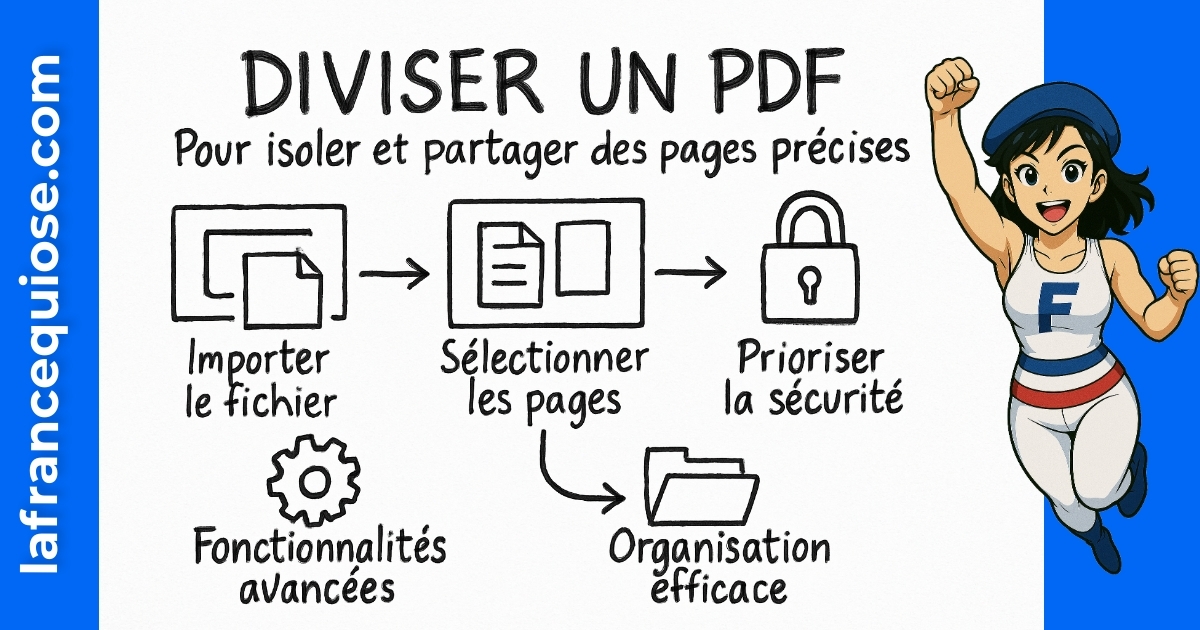
Diviser un PDF ne devrait pas devenir un casse-tête. La majorité des plateformes comme PDFinity ou PDF24 proposent des procédures ultra-simples, même si tu n’es pas un expert technique. Le principe de base, c’est d’importer ton document et de choisir précisément les pages que tu souhaites extraire ou isoler. En quelques clics, tu peux découper un rapport de 50 pages en plusieurs fichiers distincts à distribuer selon tes besoins.
Voici la méthode incontournable pour diviser un PDF rapidement :
- 📥 Importer ton PDF : glisse-dépose ou sélectionne le fichier sur ton appareil, c’est la base pour commencer.
- ✂️ Cliquer sur “Diviser” : cette action ouvre une interface qui te permet de définir les pages exactes à couper du document.
- 🛠️ Modifier si besoin : supprime, réorganise ou extrait des pages pour créer une version adaptée à ta cible.
- 💾 Télécharger et partager : une fois satisfait du résultat, récupère ton ou tes nouveaux fichiers et utilise-les où tu veux.
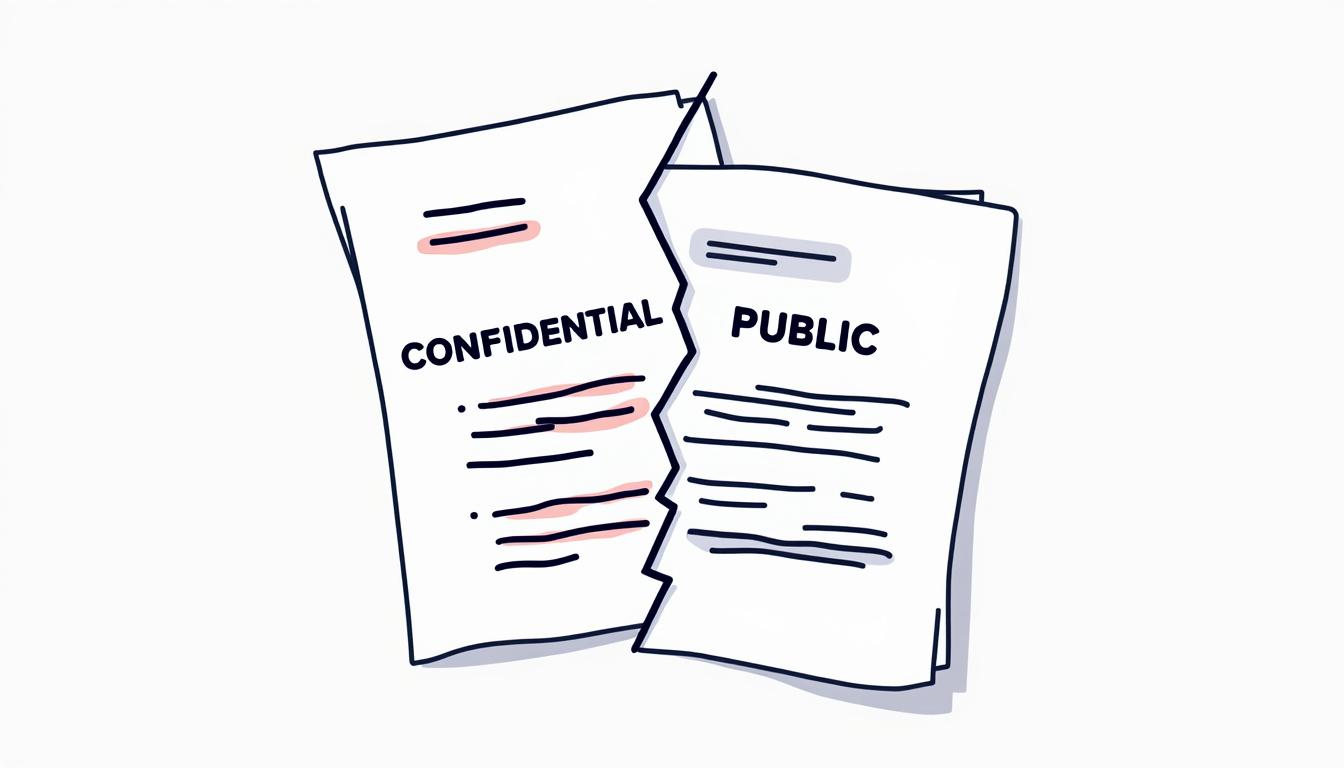
La simplicité de cette démarche s’adapte à tout type de document : contrats confidentiels, rapports détaillés, catalogues produits. En étant rigoureux sur la sélection des pages, tu évites la surcharge d’informations souvent bloquante pour ton interlocuteur ou pour ton organisation interne.
| Étape | Action | Astuce |
|---|---|---|
| 1️⃣ | Importer PDF | Glisse-dépose rapide ou sélection manuelle via l’interface |
| 2️⃣ | Sélectionner pages à diviser | Visualise les miniatures pour éviter les erreurs de page |
| 3️⃣ | Réorganiser/modifier | Supprime les pages inutiles avant extraction |
| 4️⃣ | Télécharger et partager | Envoie simplement par mail ou sauvegarde dans le cloud |
À lire également :

Touslesdrivers : Optimisez vos drivers pour des performances améliorées
Pour maintenir ton PC au taquet, il est impératif d’avoir des drivers à jour. Touslesdrivers.com s’impose comme la solution incontournable pour dénicher rapidement les pilotes…
Choisir le bon outil en 2025 : un critère de productivité à ne pas négliger
Entre Adobe Acrobat, Foxit PhantomPDF et les solutions en ligne comme Smallpdf ou iLovePDF, il est facile de s’y perdre. Pourtant, la clé réside dans la rapidité d’exécution ET la sécurité offerte. En 2025, la protection de données est devenue un enjeu majeur, particulièrement dans un contexte où le télétravail s’est imposé durablement.
Le choix de l’outil dépend de plusieurs critères stratégiques :
- 🔐 Sécurité des données : Il est impératif que le service utilise des protocoles de chiffrement avancés et supprime automatiquement les fichiers après manipulation.
- ⚙️ Fonctionnalités avancées : Au-delà de la division, privilégie les services qui offrent la possibilité de réorganiser les pages, d’ajouter des annotations, ou de convertir facilement le PDF.
- 📱 Compatibilité multi-plateformes : Que tu sois sur Mac, Windows, smartphone ou tablette, l’accès à ton outil doit être fluide et intuitif.
- 💨 Performance et rapidité : Une interface claire et des temps de traitement courts font clairement la différence, surtout lors des pics d’activité.
Exemples d’outils qui combinent ces critères :
- PDFinity — plateforme 100 % en ligne, sans installation, chiffrée et compatible sur tous supports
- Smallpdf — version en ligne avec une offre complète pour diviser, fusionner, et convertir tes PDF
- Adobe Acrobat — solution robuste avec des options avancées pour les vrais pros, intégrée à l’écosystème Creative Cloud
- Foxit PhantomPDF — alternative sérieuse à Adobe avec un focus sur la sécurité et la collaboration
| Outil PDF | Fonctionnalités Clés | Sécurité | Accessibilité |
|---|---|---|---|
| PDFinity | Diviser, fusionner, convertir, modifier | Cryptage SSL, suppression automatique | Web, mobile, multi-OS |
| Smallpdf | Diviser, fusionner, compresser, convertir | Chiffrement TLS 256 bits | Web, applications mobiles |
| Adobe Acrobat | Édition avancée, signature, conversion | Normes de sécurité haute | Desktop, mobile |
| Foxit PhantomPDF | Collaboration, chiffrement, édition | Technologie AES-256 | Desktop, web |
À lire également :

Pimeyes : Découvrez comment protéger votre image en ligne
Chaque jour, ton image circule sur le web souvent sans que tu en aies conscience. Avec l’évolution des technologies, notamment la reconnaissance faciale, il est…
Optimiser la gestion des documents : diviser c’est aussi organiser, pas juste couper
Diviser un PDF ne se limite pas à séparer quelques pages au hasard. C’est un levier stratégique pour ordonner ton contenu et booster ta communication. Par exemple, une agence marketing pourra séparer les rapports clients en sections ciblées : performances sociales d’un côté, analytics SEO de l’autre. Un freelance ou un entrepreneur évitera ainsi de noyer ses interlocuteurs sous des infos inutiles dans un seul fichier massif.
Quelques conseils pour aller plus loin dans l’organisation de tes PDF :
- 📂 Nommer précisément chaque extrait pour faciliter la recherche et le classement (exemple : “Contrat client – Mars 2025 – 5 pages”).
- ⚙️ Regrouper par thématique : tu peux extraire les pages pertinentes et constituer de nouveaux PDF thématiques (exemple : factures, devis, relevés de compte).
- 🗂️ Associer division et fusion : certains outils comme PDFsam te permettent aussi de regrouper plusieurs PDFs pour créer des dossiers personnalisés, parfait pour ton organisation.
- 📅 Garder un historique clair en conservant une version originale intacte et en annotant les versions modifiées ou découpées.
Ces méthodes évitent la multiplication désordonnée des fichiers et t’évitent de perdre un temps précieux à chercher la bonne page au mauvais moment. Gestion claire = gain de temps = efficacité augmentée.
| Astuce Organisation | Avantage |
|---|---|
| Nommer les fichiers précisément 📂 | Retrouver rapidement le document sans fouiller |
| Extraire par catégorie 📑 | Partager uniquement ce qui est pertinent |
| Fusionner selon besoin 🔄 | Crée des documents cohérents personnalisés |
| Garder l’original intact 🔐 | Préserver la source et revenir en arrière |
Comment éviter les pièges classiques en divisant vos PDF : sécurité et intégrité
Certaines erreurs peuvent ruiner une opération qui semblait simple au départ. La vigilance est de mise, surtout lorsqu’il s’agit de documents sensibles. Que tu utilises Nitro PDF, PDF24 ou Online2PDF, garde en tête ces recommandations clés :
- 🚫 Ne pas diviser directement dans un logiciel non fiable : les outils douteux peuvent altérer la mise en forme ou corrompre le fichier.
- 🔒 Vérifier la sécurité avant d’uploader un PDF : privilégie des sites avec une politique claire sur la suppression de fichiers et le cryptage.
- 📊 Conserver une copie originale avant modification, pour éviter tout drame en cas d’erreur ou de bug.
- ⚙️ Ne pas multiplier les versions à outrance : fais des tests, puis valide une version finale pour éviter la confusion.
Un bon réflexe est aussi de bien vérifier les métadonnées du fichier final. Certains outils peuvent laisser des traces numériques qui compromettent la confidentialité. Si tu travailles dans un environnement réglementé (RH, finance), cette étape est cruciale. Le lien entre qualité documentaire et sécurité est direct, comme expliqué dans l’article sur la gestion des ressources humaines et la paie.
Une bonne pratique consiste aussi à tester différents outils pour confronter les résultats. Par exemple, certains privilégiés par les pros sont :
- Nitro PDF pour la gestion complète et avancée de documents commerciaux
- PDF XChange Editor, apprécié pour son interface riche et ses options précises
- Sejda, pour fractionner et éditer en ligne avec souplesse
- Online2PDF qui assure une conversion fiable et rapide
| Erreur fréquente 🚩 | Impact | Solution pratique ✅ |
|---|---|---|
| Altération de la mise en forme | Difficulté de lecture et perte de professionnalisme | Utiliser des outils testés et fiables |
| Fuite de données sensibles | Atteinte à la confidentialité, risque légal | Choisir plateformes sécurisées avec cryptage et suppression des fichiers |
| Multiplication de versions confuses | Perte de temps, risque d’erreur dans le traitement | Conserver une version finale validée et un original intact |
Exploite les nouvelles fonctions des séparateurs PDF en ligne pour automatiser tes tâches
Avec la montée en puissance de l’intelligence artificielle et des plateformes digitales intégrées, certains outils ne se limitent plus à diviser un PDF simplement. Ils automatisent et optimisent ta gestion documentaire. Par exemple, PDFinity propose désormais :
- 🤖 Automatisation des divisions à intervalles réguliers, idéal pour les rapports mensuels à fractionner en sections standardisées.
- 🔍 Extraction intelligente basée sur le contenu : laisser l’outil détecter les chapitres ou titres pour segmenter automatiquement.
- 🧰 Interface intuitive et personnalisable pour créer des workflows adaptés à tes habitudes.
- 🌐 Intégrations cloud (Google Drive, OneDrive, Dropbox) pour manipuler les documents directement en ligne, sans téléchargement fastidieux.
Cette sophistication fait gagner un max de temps. Plus besoin de cliquer page par page ou d’importer des dizaines de fichiers manuellement. L’automatisation s’impose comme un levier incontournable pour tous ceux qui manipulent quotidiennement un volume important de PDF.
| Fonctionnalité avancée ⚙️ | Bénéfice concret 🚀 |
|---|---|
| Division automatique par chapitres | Tu gagnes du temps en fractionnant sans effort |
| Extraction basée sur le contenu | Précision améliorée et personnalisation facile |
| Workflows et personnalisations | Ton processus s’adapte à ton usage spécifique |
| Intégration avec le cloud | Moins de manipulations, plus d’efficacité en mobilité |
Questions fréquentes sur le fractionnement de PDF
- ❓ Peut-on diviser un PDF de plusieurs pages en différents fichiers d’une seule page ?
Absolument. Les plateformes comme PDFinity et Smallpdf permettent d’extraire chaque page en un fichier distinct facilement. - ❓ Faut-il télécharger un logiciel pour utiliser un séparateur PDF ?
Non, la plupart des solutions performantes sont accessibles en ligne, ce qui évite toute installation et facilite l’usage immédiat. - ❓ Comment garantir la sécurité de mes documents quand je divise un PDF en ligne ?
Opte pour des outils avec chiffrement SSL, suppression automatique des fichiers temporaires, et une politique de confidentialité claire. - ❓ Je n’arrive pas à diviser mon fichier, que faire ?
Vérifie que le fichier original n’est pas corrompu. Si le problème persiste, teste un autre outil ou contacte leur support en ligne. - ❓ Quels outils sont recommandés pour une utilisation professionnelle ?
Adobe Acrobat, Foxit PhantomPDF, Nitro PDF ou PDFinity sont des références solides qui allient puissance et sécurité.

Moi c’est Mariane (avec un seul “n”).
J’ai troqué les process corporate contre des contenus qui claquent (et qui rankent).
Passionnée par le business en ligne, le SEO et l’IA, je transforme les idées floues en stratégies digitales qui font du bruit là où ça compte : dans les résultats. Je crois qu’avec un peu de tech, beaucoup d’audace, et une bonne dose de clarté, on peut faire exploser bien plus que des KPI.


Diviser un PDF, c’est comme trancher un gâteau : ça rend tout plus facile à partager et à savourer !
Mariane, ton article est vraiment inspirant ! J’adore les astuces pratiques proposées.
J’adore diviser mes PDF, ça rend tout tellement plus facile à partager avec mes collègues !
Super article Mariane ! Pratique et bien expliqué, ça va m’aider beaucoup ! 🌟